
Windows 10 dan Windows 11 saat ini menjadi dua sistem operasi paling populer dari Microsoft yang banyak digunakan di seluruh dunia. Hampir semua laptop baru saat ini sudah dibekali salah satu dari dua OS ini, bahkan mayoritas kini telah menggunakan Windows 11 karena dianggap lebih modern dan responsif, meskipun tidak semua perangkat mendukungnya dengan mulus. Namun, di balik kecanggihannya, banyak pengguna merasa tidak nyaman dengan fitur auto update yang berjalan otomatis tanpa izin.
Dalam artikel ini, kita akan membahas lebih lanjut masalah update otomatis di Windows, serta solusi mudah untuk menonaktifkannya agar kamu bisa lebih hemat kuota dan terhindar dari masalah-masalah yang muncul setelah update.
Masalah Umum: Windows Update Otomatis yang Menyebalkan
Salah satu keluhan terbesar dari pengguna Windows 10 dan Windows 11 adalah update otomatis yang terjadi saat komputer terhubung ke internet. Banyak pengguna yang merasa terganggu karena:
- Tiba-tiba kuota internet habis karena sistem diam-diam mengunduh pembaruan besar.
- Laptop menjadi lemot atau bahkan hang karena proses update berjalan di latar belakang.
- Setelah update, beberapa driver atau perangkat keras seperti WiFi dan printer tidak berfungsi dengan baik.
- Waktu restart atau shutdown jadi sangat lama karena sistem sedang menginstal pembaruan.
Ini bisa menjadi masalah besar, apalagi jika kamu sedang terburu-buru atau menggunakan kuota internet terbatas. Sayangnya, tidak banyak yang tahu bahwa update otomatis Windows sebenarnya bisa dimatikan dengan cara yang aman dan mudah.
Fakta: Windows Update Bisa Dinonaktifkan
Banyak yang percaya bahwa update Windows tidak bisa dinonaktifkan secara permanen. Padahal, angapan itu tidak benar. Kamu bisa mematikan update otomatis di Windows 10 dan 11 menggunakan bantuan aplikasi pihak ketiga yang aman dan ringan.
Solusi Praktis: Gunakan Aplikasi Ringan untuk Disable Windows Update
Mimin dari servislaptopjogja.com sudah sering menggunakan aplikasi ini saat instal ulang laptop pelanggan agar tidak terganggu oleh update otomatis yang tidak perlu. Aplikasi ini berukuran kecil, ringan, dan sangat mudah digunakan.
✅ Langkah-langkah Menonaktifkan Windows Update:
- Download aplikasi disable update (pastikan dari sumber terpercaya).
- Extract file-nya ke Drive C:
- Sebelum extract, matikan antivirus sementara agar proses tidak terganggu.
- Klik kanan dan jalankan sebagai Administrator (Run as Administrator).
- Pilih opsi “Disable Update” hingga tampil status seperti berikut:
ditampilkan dengan tulisan “Windows Update Disabled”
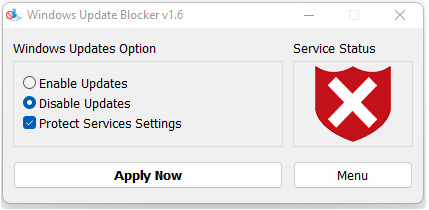
Jika sudah muncul seperti itu, berarti update otomatis sudah berhasil dinonaktifkan.
Catatan: Jika kamu ingin menggunakan Microsoft Store atau mengunduh aplikasi resmi, kamu bisa mengaktifkan kembali fitur update melalui aplikasi yang sama dengan memilih opsi “Enable Update”.
Kenapa Penting Menonaktifkan Update Otomatis?
Berikut beberapa alasan kenapa kamu sebaiknya mempertimbangkan menonaktifkan update otomatis Windows:
- Hemat Kuota: Tidak semua pengguna menggunakan WiFi unlimited. Update otomatis bisa menguras kuota dengan cepat.
- Menghindari Bug: Beberapa update justru menimbulkan masalah baru seperti driver tidak cocok, sistem crash, atau error lainnya.
- Kontrol Penuh: Kamu bisa memilih kapan dan update mana yang ingin kamu pasang, tanpa harus dipaksa oleh sistem.
Bonus dari ServisLaptopJogja.com
Bagi kamu yang melakukan instal ulang laptop di tempat mimin, kamu akan mendapatkan:
- Windows dan Office sudah aktif
- Update otomatis sudah dinonaktifkan
- Garansi jika ada masalah setelah instal ulang
- Bisa konsultasi langsung via WhatsApp jika ada kendala teknis
Penutup
Update otomatis di Windows 10 dan 11 memang dibuat untuk menjaga sistem tetap aman dan stabil, namun pada praktiknya seringkali justru menimbulkan gangguan, terutama bagi pengguna dengan perangkat lama atau koneksi internet terbatas.
Dengan menggunakan aplikasi disable update yang aman dan ringan, kamu bisa mendapatkan kendali penuh atas sistem kamu sendiri. Jangan lupa, sesekali aktifkan kembali update jika kamu memang ingin menjaga sistem tetap up-to-date.
Butuh bantuan atau ingin tanya-tanya soal laptop? Langsung aja japri mimin lewat WhatsApp. Semoga tips ini bermanfaat dan sampai ketemu di artikel tips selanjutnya!



Leave a Comment
You must be logged in to post a comment.