
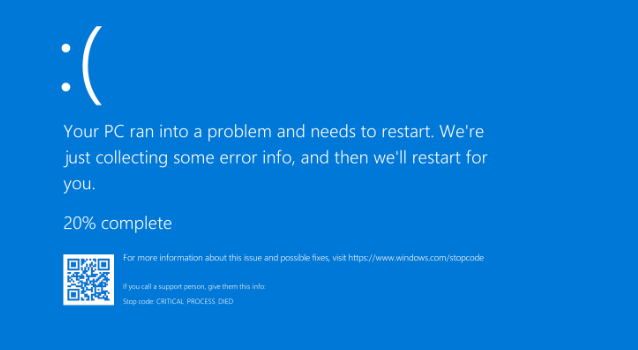
Pernahkah laptop kamu tiba-tiba menampilkan layar biru dengan tulisan error yang membingungkan? Itulah yang dikenal sebagai Blue Screen of Death (BSOD) — sebuah tanda bahwa sistem operasi menghadapi kesalahan serius yang membuatnya tidak dapat berjalan dengan normal. BSOD bukan hanya mengganggu aktivitas, tetapi juga bisa menjadi pertanda adanya kerusakan yang harus segera ditangani.
Dalam artikel ini, kita akan membahas penyebab umum dari laptop bluescreen, serta langkah-langkah efektif yang bisa kamu lakukan untuk mengatasinya.
Apa Itu Blue Screen of Death (BSOD)?
Blue Screen of Death (BSOD) adalah kondisi ketika sistem operasi Windows mengalami error kritis yang membuat sistem tidak bisa melanjutkan proses booting atau menjalankan tugas. Sebagai bentuk perlindungan, sistem akan mematikan dirinya secara otomatis untuk mencegah kerusakan lebih lanjut pada hardware atau data.
Layar BSOD biasanya menampilkan kode error, nama file atau driver yang menyebabkan masalah, dan keterangan singkat mengenai jenis kesalahan. Informasi ini sangat berguna untuk proses troubleshooting.
Penyebab Umum Laptop Mengalami Bluescreen
Ada beberapa faktor yang bisa menyebabkan laptop mengalami BSOD. Berikut adalah penyebab paling umum:
1. Driver yang Tidak Kompatibel
Driver adalah perangkat lunak yang menghubungkan sistem operasi dengan hardware. Jika driver yang terinstal tidak kompatibel, kadaluarsa, atau rusak, maka bisa menyebabkan konflik sistem dan berujung pada BSOD.
2. Infeksi Virus atau Malware
Malware dapat merusak file sistem penting dan membuat sistem operasi bekerja tidak normal. Infeksi berat bisa memicu blue screen karena sistem tidak bisa mengakses file yang dibutuhkan untuk berjalan dengan stabil.
3. Overheating (Suhu Laptop Terlalu Panas)
Laptop yang terlalu panas dapat menyebabkan komponen seperti CPU atau GPU gagal berfungsi, sehingga sistem mendeteksi bahaya dan langsung menghentikan proses dengan menampilkan BSOD.
4. Kesalahan Sistem Operasi
Masalah seperti registri rusak, file sistem yang hilang atau korup, hingga kesalahan konfigurasi juga bisa menjadi penyebab BSOD.
5. Kerusakan Hardware
Komponen seperti RAM, hardisk, SSD, atau bahkan mainboard yang mengalami kerusakan fisik atau error bisa memicu bluescreen secara tiba-tiba.
Langkah-Langkah Mengatasi Blue Screen of Death
Jika laptop kamu mengalami BSOD, jangan panik. Berikut beberapa langkah yang bisa kamu lakukan untuk memperbaiki masalahnya:
1. Perbarui Driver Perangkat
- Buka Device Manager dan periksa apakah ada driver yang bermasalah (ditandai dengan ikon kuning).
- Kunjungi situs resmi produsen perangkat keras untuk mengunduh dan menginstal versi driver terbaru.
- Gunakan software pihak ketiga yang terpercaya untuk mendeteksi dan mengupdate driver secara otomatis.
2. Cek Kondisi Hardware
- Lakukan pengecekan RAM dengan fitur Windows Memory Diagnostic atau software seperti MemTest86.
- Periksa kondisi hard disk menggunakan perintah
chkdskmelalui Command Prompt. - Bersihkan bagian dalam laptop untuk menghindari penumpukan debu yang menyebabkan overheating.
3. Scan dan Hapus Virus
- Jalankan full scan menggunakan antivirus terpercaya seperti Windows Defender, Avast, BitDefender, atau Malwarebytes.
- Pastikan sistem sudah bersih dari malware sebelum melanjutkan ke langkah lain.
4. Perbaiki File Sistem
- Buka Command Prompt (Admin) lalu jalankan perintah: bashCopyEdit
sfc /scannowPerintah ini akan memindai dan memperbaiki file sistem Windows yang rusak. - Gunakan juga perintah
DISM /Online /Cleanup-Image /RestoreHealthuntuk memperbaiki image sistem Windows.
5. Lakukan System Restore atau Reset
- Jika masalah muncul setelah instalasi program atau driver tertentu, gunakan System Restore untuk mengembalikan sistem ke kondisi sebelum error terjadi.
- Jika tidak ada solusi lain, lakukan reset sistem operasi atau reinstall Windows untuk mendapatkan kondisi sistem yang bersih dan stabil.
Tips Tambahan Agar Laptop Terhindar dari BSOD
- Selalu backup data penting secara rutin ke cloud atau media eksternal.
- Gunakan pendingin tambahan (cooling pad) jika sering menggunakan laptop untuk pekerjaan berat.
- Hindari overclocking, kecuali kamu benar-benar paham risikonya.
- Update sistem operasi dan driver secara berkala.
- Jangan sembarangan menginstal aplikasi dari sumber tidak terpercaya.
Kapan Harus Membawa ke Teknisi?
Jika setelah melakukan semua langkah di atas laptop masih tetap mengalami BSOD secara berulang, kemungkinan ada kerusakan pada hardware yang tidak bisa diperbaiki secara mandiri. Sebaiknya segera bawa ke teknisi profesional untuk pemeriksaan lebih lanjut.



Leave a Comment
You must be logged in to post a comment.