
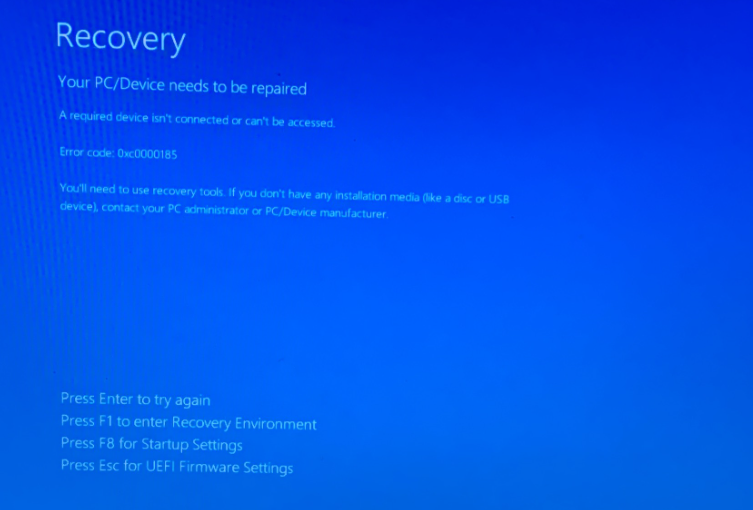
Salah satu langkah penting untuk menjaga kestabilan dan keamanan sistem operasi Windows adalah dengan membuat recovery drive. Recovery drive berfungsi sebagai alat pemulihan sistem yang bisa digunakan ketika komputer mengalami masalah serius seperti gagal booting, infeksi virus, atau kerusakan file sistem. Dengan memiliki recovery drive, kamu tidak perlu repot melakukan instalasi ulang dari awal.
Artikel ini akan membahas pengertian recovery Windows, manfaatnya, serta langkah-langkah praktis untuk membuatnya.
Apa Itu Recovery Windows?
Recovery Windows adalah proses memulihkan sistem operasi ke kondisi semula atau sebelumnya ketika terjadi gangguan atau kerusakan pada sistem. Proses ini menggunakan data cadangan yang disimpan dalam partisi khusus atau USB recovery drive, yang memuat file sistem penting, pengaturan, serta alat pemulihan.
Dengan adanya recovery drive, pengguna dapat memulihkan sistem tanpa perlu menginstal ulang Windows, sehingga waktu dan data bisa lebih aman.
Manfaat Membuat Recovery Drive Windows
Membuat recovery drive memiliki berbagai keuntungan yang sangat berguna, terutama saat menghadapi masalah sistem. Berikut beberapa manfaat utamanya:
1. Mengembalikan Sistem dengan Cepat
Saat laptop atau PC mengalami crash, infeksi malware, atau gangguan sistem lainnya, recovery drive memungkinkan kamu untuk merestore Windows ke kondisi semula dengan mudah.
2. Backup Sistem dan Pengaturan
Recovery drive menyimpan file sistem penting dan pengaturan Windows, sehingga kamu tidak kehilangan konfigurasi saat sistem mengalami masalah.
3. Memperbaiki Masalah Boot
Jika Windows gagal booting, recovery drive bisa membantu memperbaiki sektor boot, dan mengembalikan kemampuan sistem untuk menyala secara normal.
4. Akses ke Alat Troubleshooting Lanjutan
Recovery drive memberikan akses ke berbagai alat seperti:
- System Restore
- System Image Recovery
- Startup Repair
- Command Prompt
Alat-alat ini memungkinkan kamu melakukan pemecahan masalah tingkat lanjut tanpa perlu masuk ke sistem utama.
5. Portabel dan Praktis
Karena recovery drive berbentuk USB, kamu bisa membawanya ke mana saja dan menggunakannya di perangkat Windows lain yang kompatibel.
Cara Membuat Recovery Drive Windows
Berikut ini adalah langkah-langkah mudah membuat recovery drive pada sistem operasi Windows:
Persiapan
- Siapkan USB drive dengan kapasitas minimal 8 GB.
- Pastikan tidak ada data penting di USB karena proses ini akan menghapus semua isinya.
Langkah-langkah Membuat Recovery Drive
- Hubungkan USB ke Komputer
- Masukkan USB flashdisk ke port USB komputer atau laptop kamu.
- Buka Menu Recovery Drive
- Klik tombol Start, lalu ketik:
Create a recovery drive
Pilih hasil pencarian yang muncul.
- Klik tombol Start, lalu ketik:
- Centang Opsi Cadangan Recovery
- Centang kotak bertuliskan “Copy the recovery partition from the PC to the recovery drive” (jika tersedia).
- Klik Next.
- Pilih USB Drive
- Pilih nama drive USB yang sudah kamu masukkan, lalu klik Next.
- Proses Pembuatan Recovery
- Klik Create dan tunggu proses selesai. Ini bisa memakan waktu beberapa menit tergantung kecepatan USB dan kapasitas data yang disalin.
- Selesai
- Setelah proses selesai, klik Finish.
- Cabut USB dan beri label pada flashdisk, misalnya: Windows Recovery Drive.
Cara Menggunakan Recovery Drive Saat Terjadi Masalah
Jika suatu saat sistem tidak bisa booting atau mengalami error, kamu bisa menggunakan recovery drive dengan langkah berikut:
- Masukkan USB Recovery ke PC
- Restart Komputer
- Tekan Tombol Boot Menu (biasanya F12, F2, Esc, atau Del tergantung merek laptop)
- Pilih USB Drive Sebagai Boot Device
- Ikuti Petunjuk di Layar
- Pilih opsi pemulihan yang sesuai seperti System Restore, Repair Startup, atau install ulang Windows jika diperlukan.
Tips Tambahan
- Simpan USB Recovery di Tempat Aman, tapi mudah dijangkau saat dibutuhkan.
- Perbarui Recovery Drive Secara Berkala, terutama setelah melakukan perubahan besar pada sistem.
- Gunakan USB berkualitas baik untuk mencegah kegagalan saat proses pemulihan.
Kesimpulan
Recovery drive Windows adalah alat penting yang sering diabaikan banyak pengguna. Padahal, dengan recovery drive, kamu bisa menghemat waktu, biaya, dan mencegah kehilangan data saat sistem mengalami kerusakan.
Dengan mengikuti langkah-langkah di atas, kamu bisa dengan mudah membuat USB recovery drive sendiri di rumah tanpa bantuan teknisi. Jangan tunggu sampai laptop rusak dulu, buat recovery drive sekarang juga dan jadikan sistemmu lebih siap menghadapi masalah!
Lindungi perangkatmu, backup hari ini, aman untuk esok hari.



Leave a Comment
You must be logged in to post a comment.