
Pengguna Windows 10 pasti pernah mengalami masalah dimana WiFi tiba-tiba hilang. Masalah ini bisa sangat menjengkelkan, terutama ketika Anda membutuhkan koneksi internet yang stabil untuk bekerja atau sekedar berselancar di dunia maya. Namun, jangan khawatir karena masalah ini dapat diatasi dengan beberapa cara. Berikut ini adalah beberapa cara untuk mengatasi masalah WiFi hilang pada Windows 10.
- Restart Komputer
Langkah pertama yang harus Anda lakukan adalah dengan memulai kembali komputer Anda. Hal ini bisa membantu memperbaiki masalah sederhana yang terjadi pada sistem Anda. Pastikan Anda menutup semua aplikasi dan file sebelum memulai ulang komputer. Jika setelah restart masalah masih tetap ada, maka lanjut ke langkah berikutnya.
- Cek Koneksi Fisik
Pastikan kabel antena WiFi pada komputer atau laptop Anda terhubung dengan benar. Jika koneksi tidak terhubung dengan benar, maka ini dapat menyebabkan masalah WiFi hilang. Coba lepas dan pasang kembali kabel antena untuk memastikan koneksi yang stabil.
- Perbarui Driver WiFi
Driver WiFi yang usang atau rusak dapat menyebabkan masalah WiFi hilang pada Windows 10. Untuk memperbaiki masalah ini, Anda perlu memperbarui driver WiFi ke versi terbaru. Anda dapat memperbarui driver WiFi melalui Windows Update atau dapat mengunduh driver terbaru dari situs web produsen komputer atau kartu WiFi.
- Hapus Perangkat WiFi yang Tidak Digunakan
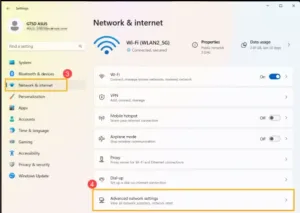
Jika perangkat WiFi yang tidak digunakan terhubung ke jaringan WiFi, ini dapat mengganggu koneksi internet Anda. Untuk mengatasi masalah ini, Anda dapat menghapus perangkat WiFi yang tidak digunakan dari daftar perangkat yang terhubung ke jaringan WiFi. Caranya dengan membuka “Settings” lalu pilih “Network & Internet” dan pilih “WiFi”. Kemudian pilih “Manage known networks” dan hapus perangkat WiFi yang tidak digunakan.
- Reset Jaringan
Jika masalah masih belum teratasi, Anda dapat mencoba untuk mereset jaringan. Caranya dengan membuka “Settings”, lalu pilih “Network & Internet”. Kemudian pilih “Status” dan pilih “Network reset”. Setelah itu, Anda perlu mengklik tombol “Reset now” untuk memulai proses reset jaringan.
- Matikan Mode Pesawat
Mode pesawat dapat mematikan semua koneksi nirkabel pada perangkat Anda, termasuk koneksi WiFi. Jika mode pesawat aktif, maka pastikan untuk mematikannya terlebih dahulu sebelum mencoba untuk menghubungkan kembali dengan jaringan WiFi. Caranya dengan membuka “Settings” dan pilih “Network & Internet”. Kemudian pilih “Airplane mode” dan pastikan tombol “Airplane mode” dalam posisi off.
- Periksa Pengaturan Antivirus
Beberapa program antivirus dapat memblokir koneksi WiFi pada perangkat Anda. Untuk mengatasi masalah ini, pastikan pengaturan antivirus Anda tidak memblokir koneksi WiFi. Jika pengaturan antivirus menyebabkan masalah, Anda dapat mencoba untuk menon-aktifkan sementara program antivirus Anda dan periksa kembali apakah masalah WiFi hilang sudah teratasi atau belum.
- Aktifkan Kembali Layanan WLAN AutoConfig
Layanan WLAN AutoConfig pada Windows 10 bertanggung jawab untuk mengelola koneksi WiFi. Jika layanan ini tidak berjalan dengan benar, maka koneksi WiFi tidak akan berfungsi. Untuk mengatasi masalah ini, Anda perlu memeriksa status layanan WLAN AutoConfig. Caranya dengan mengetik “services.msc” di kotak pencarian dan tekan enter. Kemudian cari “WLAN AutoConfig” dan pastikan status layanan berjalan. Jika tidak, klik kanan pada layanan tersebut dan pilih “Start” untuk memulai layanan.
- Periksa Konfigurasi Jaringan WiFi
Jika semua metode di atas masih belum berhasil memperbaiki masalah WiFi hilang pada Windows 10, maka ada kemungkinan konfigurasi jaringan WiFi Anda mengalami masalah. Anda dapat mencoba untuk menghapus jaringan WiFi yang sudah terhubung dan kemudian mencoba untuk menghubungkan kembali. Caranya dengan membuka “Settings” dan pilih “Network & Internet”. Kemudian pilih “WiFi” dan pilih jaringan WiFi yang ingin dihapus. Setelah itu, klik “Forget” untuk menghapus jaringan WiFi tersebut. Kemudian coba untuk menghubungkan kembali dengan jaringan WiFi tersebut.
Dalam beberapa kasus, masalah WiFi hilang pada Windows 10 dapat disebabkan oleh masalah hardware pada perangkat Anda. Jika semua metode di atas sudah dicoba namun masalah masih tetap ada, maka Anda perlu membawa perangkat Anda ke pusat layanan teknis untuk diperiksa lebih lanjut.
Dalam kesimpulan, masalah WiFi hilang pada Windows 10 dapat diatasi dengan beberapa cara seperti memulai ulang komputer, memeriksa koneksi fisik, memperbarui driver WiFi, menghapus perangkat WiFi yang tidak digunakan, mereset jaringan, memeriksa pengaturan antivirus, mengaktifkan kembali layanan WLAN AutoConfig, dan memeriksa konfigurasi jaringan WiFi. Pastikan Anda mencoba metode satu per satu sampai masalah teratasi. Jangan lupa untuk selalu memperbarui driver dan sistem operasi Windows 10 Anda untuk memastikan kinerja yang lebih baik pada perangkat Anda.



Leave a Comment
You must be logged in to post a comment.